26 Ağustos 2016 Cuma

Coeur Solitaire


[Coeur Solitaire]


Dersin orijinali  PSP x 3, çeviri  PSP x 9 ile yapılmıştır ancak
diğer versiyonlarla da yapılabilir.
Telif hakkı Franie’ye aittir.
İzinsiz site, blog ve forumlarda yayınlanamaz.
Aynı durum bu çeviri için de geçerlidir.
İzin alınarak yayınlanması durumunda da dersin / çevirinin bulunduğu sayfaya bağlantı verilmelidir.


Kullanılan filtreler (Pluginler):
Mehdi / Wavy Lab 1.1
Simple / Pizza Slice Mirror
Simple / Quick Tile
MuRa's Seamless / Emboss at Alpha
Graphics Plus / Quick Tile I
AAA Frames / Texture


Kullanılan malzemeler:
1 « Alpha_selections » layer
2 erkek tube
2 element
1 text
1 texture (Kopyalayın, bilgisayarınızdaki My Psp Files dosyasını bulun, Texture dosyasının içine yapıştırın).
1 renk paleti
Malzemeleri indirmek için aşağıya tıklayınız.


Kullanılan renkler:
1. renk           2. renk         3. renk             4. renk


Basamakları takip etmek için aşağıdaki oku kullanabilirsiniz. 


Çalışmaya başlayalım.

1-
Alpha- Layeri açın.
Winwows-duplicate ile çoğaltın.
Orijinalini kapatın. Raster 1 adını alan kopyası ile çalışacağız.
2-
Foreground rengi: Renk 1 , Background rengi:Renk 2
3-
Effects - Plugins - Mehdi / Wavy Lab 1.1

Layers - Duplicate
İmage - mirror - Mirror
Blend mode of the layer : Overlay
Layers-merge - merge down
Adjust - blur - gaussian blur

Effects -image effects - seamless tiling

4-
Layers - duplicate
Effects - plugisn - Simple / Pizza Slice Mirror
Effects - plugins -Simple / Quick Tile

5-
Selections - load-save selection - from alpha channel - selection #1

Selections -promote selection to layer
Adjust -blur -gaussian blur - 30
Effects - texture effects - blinds renk: 1 ile
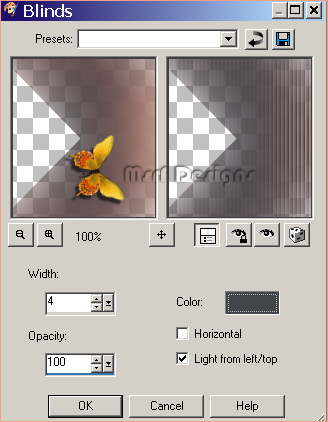
Effects - 3D effects - drop shadow
0 / 0 / 100 / 20 siyah

Selections - select none
6-
Layers -new raster layer
Selections - load-save selection - from alpha channel - selection #2
Seçili alanın içini renk 2 ile doldurun.
Adjust - Add/remove noise -Add noise

Effects - plugins - Alien SKin Eye Candy 5 Impact / Glass / Clear (Standart ayarlar)

Effects - 3D effects-Drop shadow
Hafızadaki değerleri kullanın.

selections -select none
7-
Copy of raster 1 adlı layeri aktive edin.
Selections - load-save selection - from alpha channel -selection #5
Selections - promote selection to layer
Effects -Texture effects - soft plastic  Renk:2 ile
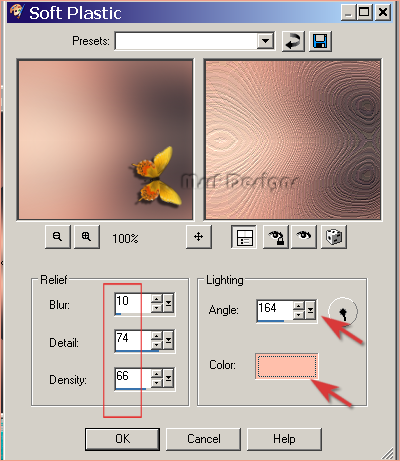
Effects -3D effects -Drop shadow
0 / 0 / 100 / 20  siyah
Selections -select none
8-
Element 1’i açın.
Edit- Copy
Çalışmanızın üzerine dönün ve
Edit- paste as new layer olarak yapıştırın.
Effects -image effects - offset
9-
En üst layeri aktive edin.
Foreground ve Background renginizle aşağıdaki değerlere göre
Linear bir gradient hazırlayın.

Layers - new raster layer
Selections -load-save selection - from alpha channel - selection #6
Seçili alanın içini hazırladığınız gradient ile doldurun.
Adjust -add noise ( 6. basamaktaki değeri kullanın).


Selections -select none
Layers - duplicate
İmage - mirroir - Flip
Layers - merge - merge down
Effects - plugins - Mura’s Seamless / Emboss at Alpha
Effects -3D effects -Drop shadow

10-
Element 2’yi açın
Edit-Copy
Çalışmanızın üzerine dönün ve
Edit-paste as new layer olarak yapıştırın.
Effects - image effects - offset

Effects -plugins - Mura’s Seamless / Emboss at Alpha ( En son kullandığınız değerleri kullanın)


Effects - 3D effects - Drop shadow

11-
Copy of Raster 1 adlı layeri aktive edin.
Selections - load-save selection - from alpha channel - selection #4
Selections - promote selection to layer
Adjust-blur - gaussian blur / 30

Effects -Artistic effects - Halftone
Renk 1 ve 2 kullanılacak.

Effects -3D effects -Drop shadow
0 / 0 / 100 / 20  Siyah
Selections -select none
12-
En üst layeri aktive edin.
Foreground renginizi renk: 4 olacak şekilde değiştirin.
Layers -New raster layer

Malzeme dosyasındaki text tube’yi açın.
File - Export - Custom brush
Açılan pencereden isim vererek kaydedin.
Daha sonra çalışmanızın üzerine dönün.
Paint Brush’ı aktive edin.

Az önce kaydettiğiniz brush’ı bulun.
Aşağıdaki değerleri kullanarak final çalışmada gördüğünüz gibi sağ tarafa bir kez tıklayarak uygulayın.
Size: 354
 Effects - plugins - Mura’s Seamless / Emboss at Alpha
Standart ayarları uygulayın.

Final çalışmada gördüğünüz gibi ya da istediğiniz başka bir yere yerleştirebilirsiniz.
Effects - 3D effects -Drop shadow
1 / 1 / 100 / 2  siyah

13-
Copy of Raster 1 adlı layeri aktive edin.
Selections -load-save selection - from alpha channel -selection #3
Selections -promote selection to layer
Effects -image effects -Page curl
Aşağıdaki değerleri uygulayın.
Renk 3 ve renk 2’yi kullanın

Selections - Select none
Layers -Duplicate
İmage - Flip
14-
Copy of Raster 1 adlı layeri aktive edin.
Adjust -blur - gaussian blur / 50

Effects - Texture effects - Texture
Çalışmanızın başında, hazırlık aşamasında kaydettiğiniz
Ornament texture'yi bulun. Aşağıdaki değerleri uygulayın.

15-
En alttaki layerin  (Raster 1) gözünü kapatın.
En üstteki layeri aktive edin.

Layers - merge - merge visible
İmage -canvas size

16-
Magic wand tool’ü aktive ederek çalışmanızın etrafındaki
transparent alana tıklayın ve seçilmesini sağlayın.
Selections - İnvert
Layers - New raster layer
Foreground renginizi renk: 4 olacak şekilde değiştirin.
Seçili alanın içini bu renkle doldurun

Selections -Modify - Contract 5 pixels

Klavyenizdeki DELETE tuşuna basın.
(Veya Edit-Clear ile silin).
Effects -3D effects - Cutout
Layers - merge -merge down
Selections -select none
17-
Raster 1 adlı layeri aktive edin ve kapalı olan gözünü açın.
İmage - resize 120%
Resize all layers kutucuğu işaretli olmayacak.

İmage -Add borders  5 Pixel simetrik: işaretli Renk: 4 ile

18-
İmage -Add borders 50 pixels simetrik: işaretli Renk: 2 ile
Magic wand tool ile 50 pixellik geniş bordürün içine tıklayın ve seçilmesini sağlayın.
Effects - plugins - Graphic Plus / Quick Tile 1
Aynı efekti bir kez daha uygulayın.
Selections -İnvert

Effects - 3D effects -drop shadow
0 / 0 / 100 / 15  Siyah

Selections - select none
19-
İmage -Add borders - 5 pixels  simetrik renk: 4 ile
Magic wand tool ile açık renkbordürün içine tıklayın ve aşağıdaki şekilde gördüğünüz gibi seçilmesini sağlayın.

Effects -Plugns -AAA Frames / Texture Frame
Selections -select none
20-
man_ 281 adlı tubeyi açın.
Edit-Copy ile kopyalayın.
Çalışmanızın üzerine dönün ve
Edit- paste as new layer seçeneği ile yapıştırın.
Final çalışmada gördüğünüz gibi yerleştirin.

Adjust -sharpness - sharpen
Effects - 3D effects - Drop shadow
0 / 15 / 50 / 20 siyah

İsminizi yazın.
Layers-Merge all ile tüm layerleri birleştirin.
File-Save as> Jpeg olarak kaydedin.
Çalışmamız bitti.
Sonucumuz aşağıda.
Orijinal öğretici: Franie Margot
Versiyon çalışmalarınızı Franie’ye veya
bana  Facebook sayfama
veya Google toplulukları sayfama
gönderebilirsiniz.
Teşekkür ederim.
28.08.2016

Benim versiyonum:


15 Ağustos 2016 Pazartesi

Ballet


[Ballet]

Ballet


Dersin orijinali  PSP x 8, çeviri  PSP x 9 ile yapılmıştır ancak
diğer versiyonlarla da yapılabilir.
Telif hakkı Franie’ye aittir.
İzinsiz site, blog ve forumlarda yayınlanamaz.
Aynı durum bu çeviri için de geçerlidir.
İzin alınarak yayınlanması durumunda da dersin / çevirinin bulunduğu sayfaya bağlantı verilmelidir.


Kullanılan filtreler (Pluginler):
Medhi-Wavy Lab 1.1
Filter Unlimited 2.0
VM Extravaganza--shoutin'!...
Simple--Pizza Slice Mirror
Simple--Top Left Mirror
Willy--Takinami Bamboo Web    im Material
AAA Frames-Texture Frame


Kullanılan malzemeler:
1Alpha Selection layer
2 çift tubesi
1 Mask
1 Renk Paleti

Malzemeleri indirmek için aşağıya tıklayınız.


Kullanılan renkler:


Basamakları takip etmek için aşağıdaki oku kullanabilirsiniz. 


Çalışmaya başlayalım.
1-
Alpha- Layeri açın.
Winwow-Duplicate ile çoğaltın.
Orijinalini kapatın. Raster 1 adını alan kopyası ile çalışacağız.
2-
Foreground rengi: Renk 1 Background rengi:Renk 2

3-
Effects- Plugins -Medhi--Wavy Lab 1.1
Adjust- Blur- Gaussian Blur 60
4-
Layers-Duplicate
İmage-Rotate-Free rotate  90° , sağa
Raster 1 ‘i aktive edin
Selections-Select all
5-
Copie Raster 1 aktive edin
Effects-İmage effects-Offset  560 / 0

Selections- Load/Save selection- Load from Alpha #1
Effects- Plugins- Filters unlimited 2
VM Extravaganza--shoutin'!...
Effects-- Texture efects- Blinds
Renk 3 ile
Selections-Select none
Effects- 3D Effects-Drop shadow
15/20/50/20   Renk: 4
Layers- duplicate
İmage-Mirror
Adjust- Sharpness-Sharpen
6-
Layers-duplicate
Effects- İmage effects- Seamless Tiling
Default (Standart ayarlar)
Opacity: 50
7-
Raster 1'yi aktive edin
Selections- Load/Save selection- Load from Alpha #1
Promote selection
Effects- Plugins-Simple >Pizza Slice Mirror ( 2 kere uygulayın)
Effects- Plugins-Simple > Top left mirror
seçimden henüz çıkmayın.
8-
Layers- Duplicate
Effects- Plugins >Filter Unlimited 2 > Willy--Takinami Bamboo Web  
Blend mode: Overlay
Effects- Edge effects- Enhance
Layers- Merge down
Effect 3D Effects- Drop Shadow  5/5/50/20  siyah

Selections- Select none
Layers- Duplicate
İmage-Mirror
Layers-Merge Down
9-
Copy 2 of Raster 1'i aktive etdin.Layers-Duplicate
Effects- Geometric effects- Spherize
Selections- Load/Save selection- Load from Alpha #2
Selections-İnvert
DELETE
Selections- Load/Save selection- Load from Alpha 3
DELETE
Opacity: 100
Adjust- Sharpness-Sharpen
Selections-Select none
10-
Raster 1'i aktive etdin.
Layers-New raster layer
Beyaz renk doldurun.
Mask_394’ü açın.
Layers- Mask layer-From İmage
Layers-Merge-Merge group
Opacity: 60

Effect 3D Effects-Drop Shadow   1
10/-10/80/2 Renk 4 ile
11-
Raster 1'i aktive edin.
Layers-Duplicate
Effects-Texture effects-Soft Plastic
Renk 4 ile
12-
.En üst layeri aktive edin.
Layers-New Raster layer
Selections-Load/Save Selections- Load From Alpha Channel # Alpha 4
Selections- Modify-Select selection border
Renk 3 ile doldurun.
Selections-Select none
Opacity: 60
Selections-Load/Save Selections- Load From Alpha Channel # Alpha 5
DELETE
Selections-Select none
13-
Bu aşamadaki layerleriniz aşağıdaki gibi olmalıdır.
14-
Görüntünüz de aşağıdaki gibi olmalıdır.
15-
Raster 1 aktive edin ve gözünü kapatın.
Üstteki layerlerden birini aktive edin
Layers-Merge-Merge visible
Raster 1'i aktive edin- kapalı olan gözünü açın.
Edit-copy ile kopyalayın.
Çalışma alanınızda boş bir yere tıklayın
Edit-Paste as new image olarak yapıştırın.
Bu imajı daha sonra kullanacağız.
16-
İmage-Add borders- 2 Px. Renk 430509
İmage-Add Borders  10 Px. Renk:ceb4b0
Magic wand ile 10 piksellik bordüre tıklayarak seçin.
Az önce kopyalayıp çalışma alanına yapıştırdığınız ve hala hafızada olan görüntüyü
Edit-Paste into selection ile seçili alanın içine yapıştırın.
Effects-  Effects Art Media-  Black pencil

Selections-Select none

17-
İmage-Add borders- 2 Px. Renk 430509
İmage-Add Borders  50 Px. Renk:ceb4b0
Magic wand ile 50 piksellik bordüre tıklayarak seçin.
Layers-New raster layer
Hafızadaki görüntüyü  Edit-Paste into layer ile yapıştırın.
İmage-Flip
Bu aşamadaki layerleriniz aşağıdaki gibi olmalıdır.
18-
Selections-İnvert
Effect 3D Effects-Drop Shadow   
5/5/80/20   siyah ile gölge verin
Gölgeyi -5/-5/80/20 siyah ile tekrarlayın.
Selections-İnvert
Effects- Plugins-AAA Frames-Texture Frame
Adjust-Sharpness-Sharpen
Selections-Select none
19-
Woman_988 adlı kadın tubeyi açın.
Edit-Copy
Çalışmanızın üzerine dönün ve
Edit-Paste as new layer olarak yapıştırın.
İmage-Resize 90
Final çalışmada gördüğünüz gibi yerleştirin.
Effect 3D Effects-Drop Shadow
-20/28/50/30 siyah
20-
İsminizi yazın
Layers-Merge-Merge all ile birleştirin.
Jpeg olarak kaydedin.

Çalışmamız bitti.
Sonucumuz aşağıda.
öğretici: Franie Margot
Versiyon çalışmalarınızı Franie’ye veya
bana  Facebook sayfama
veya Google toplulukları sayfama
gönderebilirsiniz.
Teşekkür ederim.
26.08.2016

Benim versiyonum:


Doce Encanto

Doce Encanto
Versiyon çalışma

Orijinal tutorial: