3-
Effects - Plugins - Mehdi / Wavy Lab 1.1
Layers - Duplicate
İmage - mirror - Mirror
Blend mode of the layer : Overlay
Layers-merge - merge down
Adjust - blur - gaussian blur
Effects -image effects - seamless tiling
4-
Layers - duplicate
Effects - plugisn - Simple / Pizza Slice Mirror
Effects - plugins -Simple / Quick Tile
5-
Selections - load-save selection - from alpha channel - selection #1
Selections -promote selection to layer
Adjust -blur -gaussian blur - 30
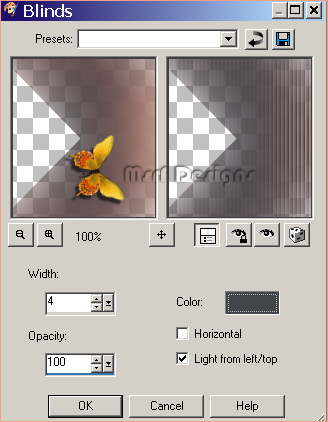
Effects - texture effects - blinds renk: 1 ile
Effects - 3D effects - drop shadow
0 / 0 / 100 / 20 siyah
Selections - select none
6-
Layers -new raster layer
Selections - load-save selection - from alpha channel - selection #2
Seçili alanın içini renk 2 ile doldurun.
Adjust - Add/remove noise -Add noise
Effects - plugins - Alien SKin Eye Candy 5 Impact / Glass / Clear (Standart ayarlar)
Effects - 3D effects-Drop shadow
Hafızadaki değerleri kullanın.
selections -select none
7-
Copy of raster 1 adlı layeri aktive edin.
Selections - load-save selection - from alpha channel -selection #5
Selections - promote selection to layer
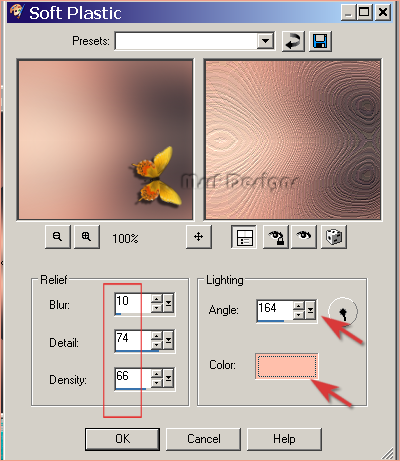
Effects -Texture effects - soft plastic Renk:2 ile
Effects -3D effects -Drop shadow
0 / 0 / 100 / 20 siyah
Selections -select none
8-
Element 1’i açın.
Edit- Copy
Çalışmanızın üzerine dönün ve
Edit- paste as new layer olarak yapıştırın.
Effects -image effects - offset
9-
En üst layeri aktive edin.
Foreground ve Background renginizle aşağıdaki değerlere göre
Linear bir gradient hazırlayın.
Layers - new raster layer
Selections -load-save selection - from alpha channel - selection #6
Seçili alanın içini hazırladığınız gradient ile doldurun.
Adjust -add noise ( 6. basamaktaki değeri kullanın).
Selections -select none
Layers - duplicate
İmage - mirroir - Flip
Layers - merge - merge down
Effects - plugins - Mura’s Seamless / Emboss at Alpha
Effects -3D effects -Drop shadow
10-
Element 2’yi açın
Edit-Copy
Çalışmanızın üzerine dönün ve
Edit-paste as new layer olarak yapıştırın.
Effects - image effects - offset
Effects -plugins - Mura’s Seamless / Emboss at Alpha ( En son kullandığınız değerleri kullanın)
Effects - 3D effects - Drop shadow
11-
Copy of Raster 1 adlı layeri aktive edin.
Selections - load-save selection - from alpha channel - selection #4
Selections - promote selection to layer
Adjust-blur - gaussian blur / 30
Effects -Artistic effects - Halftone
Renk 1 ve 2 kullanılacak.
Effects -3D effects -Drop shadow
0 / 0 / 100 / 20 Siyah
Selections -select none
12-
En üst layeri aktive edin.
Foreground renginizi renk: 4 olacak şekilde değiştirin.
Layers -New raster layer
Malzeme dosyasındaki text tube’yi açın.
File - Export - Custom brush
Açılan pencereden isim vererek kaydedin.
Daha sonra çalışmanızın üzerine dönün.
Paint Brush’ı aktive edin.
Az önce kaydettiğiniz brush’ı bulun.
Aşağıdaki değerleri kullanarak final çalışmada gördüğünüz gibi sağ tarafa bir kez tıklayarak uygulayın.
Size: 354
Effects - plugins - Mura’s Seamless / Emboss at Alpha
Standart ayarları uygulayın.
Final çalışmada gördüğünüz gibi ya da istediğiniz başka bir yere yerleştirebilirsiniz.
Effects - 3D effects -Drop shadow
1 / 1 / 100 / 2 siyah
13-
Copy of Raster 1 adlı layeri aktive edin.
Selections -load-save selection - from alpha channel -selection #3
Selections -promote selection to layer
Effects -image effects -Page curl
Aşağıdaki değerleri uygulayın.
Renk 3 ve renk 2’yi kullanın
Selections - Select none
Layers -Duplicate
İmage - Flip
14-
Copy of Raster 1 adlı layeri aktive edin.
Adjust -blur - gaussian blur / 50
Effects - Texture effects - Texture
Çalışmanızın başında, hazırlık aşamasında kaydettiğiniz
Ornament texture'yi bulun. Aşağıdaki değerleri uygulayın.
15-
En alttaki layerin (Raster 1) gözünü kapatın.
En üstteki layeri aktive edin.
Layers - merge - merge visible
İmage -canvas size
16-
Magic wand tool’ü aktive ederek çalışmanızın etrafındaki
transparent alana tıklayın ve seçilmesini sağlayın.
Selections - İnvert
Layers - New raster layer
Foreground renginizi renk: 4 olacak şekilde değiştirin.
Seçili alanın içini bu renkle doldurun
Selections -Modify - Contract 5 pixels
Klavyenizdeki DELETE tuşuna basın.
(Veya Edit-Clear ile silin).
Effects -3D effects - Cutout
Layers - merge -merge down
Selections -select none
17-
Raster 1 adlı layeri aktive edin ve kapalı olan gözünü açın.
İmage - resize 120%
Resize all layers kutucuğu işaretli olmayacak.
İmage -Add borders 5 Pixel simetrik: işaretli Renk: 4 ile
18-
İmage -Add borders 50 pixels simetrik: işaretli Renk: 2 ile
Magic wand tool ile 50 pixellik geniş bordürün içine tıklayın ve seçilmesini sağlayın.
Effects - plugins - Graphic Plus / Quick Tile 1
Aynı efekti bir kez daha uygulayın.
Selections -İnvert
Effects - 3D effects -drop shadow
0 / 0 / 100 / 15 Siyah
Selections - select none
19-
İmage -Add borders - 5 pixels simetrik renk: 4 ile
Magic wand tool ile açık renkbordürün içine tıklayın ve aşağıdaki şekilde gördüğünüz gibi seçilmesini sağlayın.
Effects -Plugns -AAA Frames / Texture Frame
Selections -select none
20-
man_ 281 adlı tubeyi açın.
Edit-Copy ile kopyalayın.
Çalışmanızın üzerine dönün ve
Edit- paste as new layer seçeneği ile yapıştırın.
Final çalışmada gördüğünüz gibi yerleştirin.
Adjust -sharpness - sharpen
Effects - 3D effects - Drop shadow
0 / 15 / 50 / 20 siyah
İsminizi yazın.
Layers-Merge all ile tüm layerleri birleştirin.
File-Save as> Jpeg olarak kaydedin.
Çalışmamız bitti.


